mini keyboard
1. 12key

위와 같은 미니 키보드를 샀다 통관 절차 없이 사면 5만 원 대로 사고, 통관 절차를 거치면 3 만 원 대로 살 수 있다 키의 수는 아주 많으니 고를 수 있는데, 나는 왼 손으로만 조작하려고 12키를 샀다 적축이라 일반 멤브레인 키보드보다 터치가 더 부드러운 것 같다

windows 11에서 bluetooth 장치를 인식 시킨다

http://bideyt.com/DownList/1.html에서 영문 명으로 된 프로그램을 다운로드 한다 (2025.0423 Ubuntu에서 접속이 안 된다 )
New English software is set in the upgrade model-20240908.rar
이상하게도, windows 11에서는 접속되지 않고, ubuntu에서 받을 수 있었다
mini keyboard를 usb cable로 연결하면, 이 프로그램 제일 위에 Device Connect라고 표기 된다
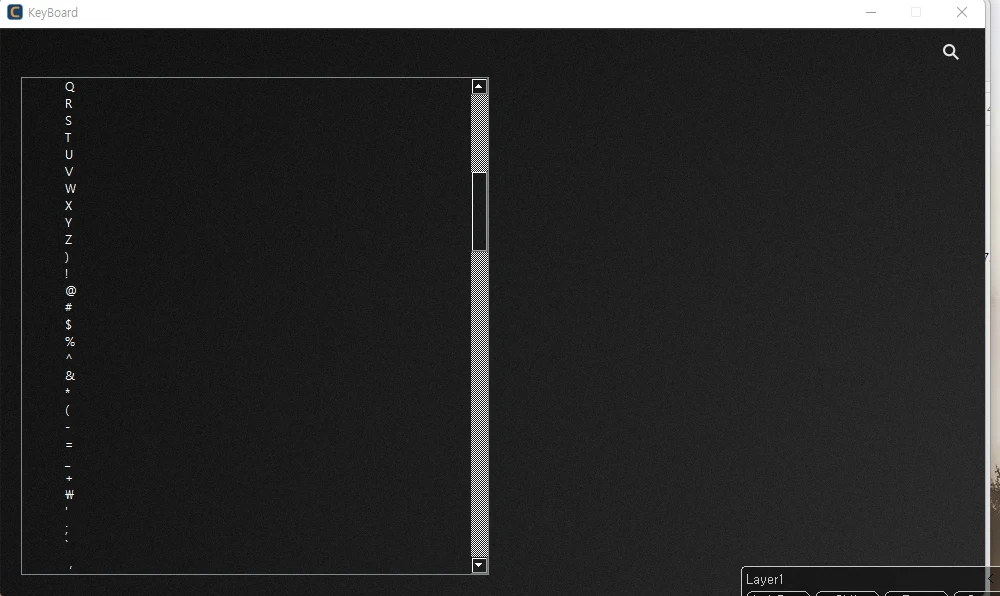
왼 쪽 위의 그림에서 클릭을 하고 아래 키를 클릭하면 매치가 되고, 위의 오른 쪽에서 download를 클릭하면 설정이 저장된다 미니 키보드 볼륨 조정기 같이 생긴 것은, 키보드 휠 상하 움직임으로 매칭할 수 있는데, 좀 느리게 움직인다
mini keyboard에 번호를 매겨서, 위 왼 쪽부터 1, 2, 3, 4 그 아래를 5, 6, 7, 8 제일 아래를 9, 10, 11, 12 번호를 붙이면,
1 mouse 왼 쪽 클릭
2 shift
3 enter
4 space
5 ctrl
6 mouse 오른 쪽 클릭
7 back space ( mouse left, enter로 변경 하려 했으나 둘이 나란히는 되지 않음 )
8 windows 11 용 핀 번호
9 page up
10 page down
11 del
12 ubuntu 용
다이얼 상 볼륨 상 하
다이얼 상 클릭 Mute ( mute 설정은 한 번 누르면 mute, 다시 누르면 전 상태로 돌아간다 소리가 나는 영상이 열려 있을 때 )
다이얼 하 마우스 휠 상 하
다이얼 하 클릭 esc
* 나머지 키에 비밀번호을 입력해두면, one touch로 로그인 할 수 있다
Mini Keyboard 1
Left click, shift, enter, space
ctrl, right click, back space, pn(4)
pg up, pg dn, del, ln(7)
휠1=볼륨
휠2=마우스 휠
*11=stream left, 12=stream right, 7=ln(7), 8=pn(4)
이와 같이 바꾸면,
Left click, shift, enter, space
ctrl, right click, ln(7), pn(4)
pg up, pg dn, stream left, stream right
휠1=볼륨
휠2=마우스 휠
프로그램 다른 주소
https://www.123pan.com/s/VycRVv-GiYB
회원 가입해야 된다는데, 비밀번호는 8888
https://pan.baidu.com/s/1tiWmiT68k5eahebnuE2PdQ
접속 에러가 나는데, 비밀번호는 8888
clear - key board에서 선택 된 부분은 노란 색으로 테두리 표시가 되는데, 입력된 내용을 지울 때 오른 쪽 clear를 클릭한다
Dd 같은 대소문자 변경은 어떻게 하는지 모르겠다
Keyboard

Ctrl Shift Alt


RGB LED

Mouse

Delay Setting

Layer가 셋이므로 14 X 3 개의 조합이 가능하다
한 pc에서 연결이 되면, 전에 연결되어 사용되던 다른 pc에서는 연결이 끊긴다 이 layer로 세 pc에 각각 연결할 수 있는지 시험해봐야 하겠다

나중에 사려면, 4 X 4 mini keyboard로 사겠다
* 설정을 변경하려면 usb로 연결한 상태에서 해야 한다
* windows 11에서 설정 값을 저장 ( download ) 한 뒤, usb로 연결하지 않고도, ubuntu로 부팅하면 bluetooth로 접속하여 사용할 수 있다

* 전에는 이와 같은 기능으로, 경문엔터테인먼트의 몬스터 헌터라는 조이패드를 썼다 제품에 매핑 프로그램이 포함되어 있고, 이 프로그램으로 키보드와 마우스를 windows 11에서 매핑한 뒤, ubuntu로 부팅하여 그 기능을 사용할 수 있었는데, 가끔 몇 개의 설정값이 작동하지 않았다 이 때, 다시 부팅하면 사용할 수 있었다 그 뒤에 위 회사에서 판매된 조이패드를 구입하였으나, 손잡이 부분이 찐득거려 사용하지 못하고 버려야 했고, 지금은 저 회사 홈패이지에서 매핑 프로그램을 구하기 어렵다
위의 조이패드는, 다른 무선 조이패드를 켜는 경우, 조이패드의 설정값의 일부가 작동 하지 않았다 다시 부팅하면 다시 설정값대로 작동하기는 한다
* 12key로는, 영상 좌우 이동 키까지 사용하기에 부족하다
* usb 동글도 제품에 포함되어 있는데, usb로도 설정이 가능한지, 사용해보지 않았다
* ubuntu에서는 다시 부팅해도 설정 값이 변화되지 않고 사용 할 수 있는데, windows 11에서는 부팅한 뒤, 무선으로는 작동되지 않고, usb 유선으로 연결하면 설정값대로 작동 되었다
전에 쓰던 pc에 블루투스 연결해 쓰다가, 다른 os나 다른 pc에서 쓰려면 다시 연결 설정해줘야 한다
* 유선 조이패드로는 cmos 화면에서 설정값대로 작동되지만, 위의 미니 키보드는 cmos에서 작동되지 않았다 유선으로 연결하면 어찌 되는지는 확인하지 않았다
* 미니 키보드가 windows 11에서 설정값대로 작동되지 않는 것은 bluetooth에서 그렇다 bluetooth에서 미니 키보드가 연결 되었다고 나오지만 작동하지 않았다 그러나 usb 동글로 무선 연결은 되었다 usb 유선 연결로도 작동한다
* 정전 시, 부팅한 뒤 ubuntu나 windows 11에서 작동하지 않는다 그래도 mini keyboard는 bluetooth로 연결되어 작동한다 windows 11에서는 이 때 작동하지 않는다
* windows 11에서는 usb 동글 (무선)과 유선으로만 작동한다 ubuntu에서는 로그인 때도 bluetooth로 연결 된다

*구 버젼의 windows 11에서는 ( pc 시스템 구성 문제로 그럴 수도 있겠지만 ), 미니 키보드를 pc의 usb 포트에 직접 연결할 때에만 작동을 했다 이 제품이 편한 것은, 미니 키보드에 값이 저장 되어 있어 어디에 연결해도 설정값을 사용할 수 있다는 것이다 그러므로, pc가 바뀔 때 마다 설정을 새로 해주지 않아도 된다
2. 16 key
http://www.coideakey.com
포장 안에 동봉된 QR과 중국 간체로 아주 약간의 설명이 있지만 어떻게 사용하는지 모르겠다 키보드 제조 디자인도 위와 완전히 다르다
3. 20 key
위 16 key와 같은 제조사인 것 같다


위의 사진에서 오른 쪽 다이얼은 세로로 두 개만 있다 아래의 사진에서 아래에 있는 두 개의 다이얼처럼


http://www.coideakey.com/
에 접속하면, 다음 화면이 나오는데, 제일 위를 클릭해서


여기서 원 테두리가 있는 것 중 제일 왼 쪽을 클릭했더니..

다음 파일이 받아졌다
Windows COIDEA Keyboard Setup 20250223.zip
실행해보지는 않았다


여기서 원 테두리가 있는 것 중 제일 왼 쪽을 클릭했더니..

다음 파일이 받아졌다
Windows COIDEA Keyboard Setup 20250223.zip
실행해보지는 않았다
파일을 실행하면 다음 설정 그림이 나온다

설정 방법은 미니 키보드 때와 같다 버튼을 선택해서 더블 클릭을 하면, 키보드나 마우스 등 연결할 대상이 나타나고 거기서 또 해당 키 위에서 더블클릭을 하면 설정이 되고 제일 아래 save를 누르면 저장된다 이 키보드를 다른 시스템에 연결하면 설정값대로 작동한다 작업 그래픽은 미니 키보드 때와 다르게 문자로만 나와있고 작은 글씨가 수직으로 되어 있어 불편하다 이 키보드로 전에 사용한 미니 키보드 프로그램으로 설정을 하면 될지 모르겠다
미니 키보드 때처럼, 키보드를 usb로 pc에 직접 연결해야 설정할 수 있게 된다

제품에 동봉된 종이에는 KeySilk라는 단어와 QR 코드가 있다
블루투스로 스위치를 전환하면 ( 위의 미니 키보드에는 동글, 블루투스 스위치가 따로 없다 ), Ubuntu에서는 COIDEA KM으로 잡히고 작동도 설정한대로 된다 설정하고 저장할 때는 스위치가 동글에 있는지, ( 직접 연결해야 한다면 동글 위치에 있어야 할 것이니 ) 블루투스에 있는지 확인해 봐야 할 것 같다

* 제조사가 다른 두 키보드의 문제점
장기간 사용하지 않았을 때, 배터리 방전으로 설정값이 사라지느냐 하는 문제
일부 키 조합은 설정도 되지 않았다
* 배터리 사용을 줄이기 위해서 키 밑에서 불이 켜지는 것은 꺼둬야 하겠다
* pc간을 오갈 때, 블루투스가 연결로 돼있지만, 작동이 안 될 때도 있다 pc에서 블루투스 설정을 껐다켜니 작동 되었다
* 벽에 16칸, 20칸 키의 빈 칸을 그려두고, 어떤 것을 채워넣어야 할지 생각해봐야 하겠다
* 터치는 미니 키보드가 더 깊다 그래서 살짝 누르면, coidea 키보드는 바닥에 닿는다
..............
정리 중
정리 중
1 mouse 왼 쪽 클릭 2 shift 3 enter 4 space
5 ctrl 6 mouse 오른 쪽 클릭 7 back space ( mouse left, enter로 변경 하려 했으나 둘이 나란히는 되지 않음 ) 8 windows 11 용 핀 번호
9 page up 10 page down 11 del 12 ubuntu 용
13 14 15 16
17 18 19 20
16키는 놉이 세로로 두 개
20 키는 놉이 가로로 두 개, 세로로 두 개 ( 세로로 두 개는 공통으로 사용한다 )
다이얼 상 볼륨 상 하
다이얼 상 클릭 Mute ( mute 설정은 한 번 누르면 mute, 다시 누르면 전 상태로 돌아간다 소리가 나는 영상이 열려 있을 때 )
다이얼 하 마우스 휠 상 하
다이얼 하 클릭 esc
마우스 왼 쪽 세 번 클릭 ( Aegisub 편집 선택 ) * 16키, 20키보드 설정
Windows绿色版COIDEA smart keyboard20250223
압축 풀고
COIDEA smart keyboard
폴더에서
auto_keyboard.exe
파일 실행
화면이 커져서 제일 아래 '저장'이 보이지 않으면 화면을 축소 시켜야 보인다
위의 12키보드와는 설정 방법이 다르다
12키 보드에 있는, 휠 스크롤이 없고, 12345처럼 숫자나 문자 나열도 얼른 보이지 않는다
폴더에서
auto_keyboard.exe
파일 실행
화면이 커져서 제일 아래 '저장'이 보이지 않으면 화면을 축소 시켜야 보인다
위의 12키보드와는 설정 방법이 다르다
12키 보드에 있는, 휠 스크롤이 없고, 12345처럼 숫자나 문자 나열도 얼른 보이지 않는다
마우스 이동도 없는 것 같다



ubuntu에 연결된 bluetooth다 자주 비행기 모드로 바뀌면서 끊긴다
제일 아래의 COIDEA KM이 20키보드고, 아래서 세 번 째의 COIDEA KM이 16키보드다
MINI_KEYBOARD가 12키보드다
12 키보드는 스위치가 옆에 있고, 16, 20 키보드는 스위치가 위에 있다
12키 미니키보드 usb 동글 연결 시, 구형 windows 11에서 연결 되지 않는다
12 키보드는 스위치가 옆에 있고, 16, 20 키보드는 스위치가 위에 있다
12키 미니키보드 usb 동글 연결 시, 구형 windows 11에서 연결 되지 않는다

* 파일 이름 바꾸기
마우스 오른 쪽, m, 오른 쪽 화살표, del 네 번, home, del 열 한 번, enter
ctrl+
shift+
* Ubuntu에서는 bluetooth로 연결이 되는데, windows 11에서는 연결이 안 되는 것이, 이 미니 키보드를 사용하는데, 이 미니 키보드가 연결 가능한 두 대의 pc가 켜져있다면, 두 대에서 같이 작동하게 되니, 한 쪽이 연결 안 되는 것이 나을 수도 있겠다
1 2 3 4 5 6 7 8 9 10 11 12 13 14 15 16 17 18 19 20
그리고 가로 두 개, 세로 두 개의 다이얼
1 2 3 4
ml shift enter space
5 6 7 8
ctrl mr back #2
9 10 11 12
pu pd del #1
13 14 15 16
left right up down
17 18 19 20
mu md ml mr
17~20은 keypad 방향키로 바꿀 수 있다
home, end, esc, stop으로 바꾸었다
13~16은 키보드 방향키로 바꾸었다 왼 쪽, 오른 쪽, 상, 하
영상 볼 때, 왼 쪽과 오른 쪽은 느리게 진행하고, 상 하는 좀 더 빨리 왼 쪽과 오른 쪽으로 진행한다
어떤 문서편집기에서는 설정값대로 결과가 나오지 않을 수도 있다
다음은 두 개 짜리 다이얼의 설정이다
o o
volume-, mute, volume+ o o mouse wheel up, home, wheel down
o o
o
o
세번 째 다이얼은 Ctrl +, Ctrl - ( 글자가 커지거나 작아짐 Ctrl 대신 windows 키를 쓸 수 있는지 확인 )

붉은 색 원과 녹색 버튼은 추가하고 싶은 것이고 붉은 색 사각형은 보류
드라이버 설정 내용이 다르니까, 프로그램을 보면서 결정해야 한다
12 key (mini_keyboard)는 ubuntu에서는 잘 작동한다
keysilk driver setup ( coidea )
coidea km driver download 로 검색하여 받기

받기

windows용 프로그램 받기

브라우저 ( 여기서는 chrome ) 오른 쪽 위에서 파일 확인하고

영문 제목이고, 최신 날짜 파일.exe 실행

오른 쪽 위, 돋보기 아래에서 영문을 선택한다
열린 프로그램을 또 열면 다음 창이 뜬다 이 때, 창을 찾지 못하면, 작업관리자 오른 쪽에서 '숨겨진 아이콘 표시' 대기 중인 프로그램에서 해당 프로그램을 닫는다 오른 쪽 아래 한문으로 퇴출이라는 표시가 생기는데, 이 것을 클릭해서 프로그램을 닫는다

처음 창으로 이동하려면, home을 클릭한다


usb

layers

유선 연결 설정, 아무 케이블이나 연결되지 않으니, 연결이 되지 않으면, 케이블을 바꿔보아야 한다

위 창이 나타나면서 동시에 화면 오른 쪽 아래에 다음 화면도 나타난다 위에서 설정값을 지정하면, 아레에 나타난다


계속 설정 중인데, 추가 설정한 내용을 저장하려면 마지막 설정한 창이 아닌 왼 쪽 창에서 해당 항목을 더블 클릭하면 저장 버튼이 다시 나타난다

위처럼 선택하여 구글 번역기에서 번역할 수도 있다

16키 설정 결과, 제일 아래 ( 사진에서는 제일 오른 쪽 )는 키보드 방향키로 했다
마우스 버튼은 어디서 찾는지 모르겠다 위의 버튼은 설정 전부터 그리 되어있었다 전에 내가 했던 것 같은데 기억이 나지 않는다
백라이트 설정


그림에서 오른 쪽 볼륨은 설정하지 않았다
도움말은 간체로 진행된다

20키 제품에서는 제일 아래에 home, end, esc, stop을 추가 하려고 한다
제품이 설정 가능한 상태에서 연결이 되면, 띵동 소리가 난다
Video Tutorials를 클릭하면 동영상 설명이 있는 곳으로 연결되는데, 해상도가 낮고 중국어 설명이다
안전하지 않음 http://www.coideakey.com/t/23
[视频教程]新款宏编辑教程 - KeySilk键亿丝千
By coidea at 2022-12-15 • 1人收藏 • 64544人看过
문자열 추가 방법


Text 메뉴를 클릭하면 오른 쪽에 입력창이 생긴다
이름을 만들어 입력하고 해당 값을 그 아래 입력하고 오른 쪽 아래에서 Ok를 클릭한다
이 때 오른 쪽 창이 없어진다
그러면, 버튼에 매칭하려는 값, 여기 예는 Text 아래의 #3을 더블클릭하면 최초의 창으로 돌아간다 그 다음에 오른 쪽 아래의 save를 클릭해야 저장이 된다 설정창으로 넘어가서 #3를 클릭해보면 값은 지정되어 있지만, 미니 키보드 키를 눌렀을 때 나타나지 않았다면 위와 같이 해야한다 그러니까, 프로그램을 열어서 바로 save를 클릭해도 전에 저장했던 값이 나타나지 않는다
다시, Text 메뉴 아래에 #3 값이 지정되어 있더라도, 실제 키를 눌렀을 때 나타나게 하려면,
1. 키보드가 pc가 연결되었다고 프로그램 창 왼 쪽 아래에 나타났는지 확인하고
2. 설정하려는 버튼을 프로그램에서 누르고
3. 다음 창으로 넘어가면
4. 네번 째의 Text를 클릭하고
5. 새로 만들 문자열 이름을 오른 쪽 창에 입력하고
6. 해당 값을 문자열 이름 아래에 입력하고
7. 제일 아래에서 Ok를 클릭하면 오른 쪽 창은 사라진다
8. 왼 쪽 창에서 매칭하려는 값, 예로는 #3를 클릭하면 앞 창으로 돌아간다
9. 그러면, 아래에서 save를 클릭해야 '완전 저장'이 된다
더블 클릭하지 않고 뒷 창에서 Ok만 눌렀다면 앞 창으로 넘어가지 않는다 저장은 되어있지만 키보드에서 해당 버튼을 눌러도 그 값이 실행되지 않는다 반드시 앞으로 돌아와서 save를 클릭해야 저장 된다

2.


설정 프로그램
1.


mini_keyboard는 위 두 프로그램에 같이 작동한다 위의 프로그램으로 테스트가 되었다
3. KeySilk

이 프로그램은 설정이 어렵고 위의 두 프로그램 만큼은 잘 안 된다 google 검색하면 한글 설명도 있다 한글 설명을 봐도 어렵다

keysilk 저장 에러

같은 것을 다시 저장하면 저렇게 되어 저장이 안 되는데, 프로그램을 닫았다가 다시 실행하면 정상적으로 작동한다

위에서 Ctrl과 Shift가 작동을 하지 않아서 다음과 같이 macro 설정을 해보았다 다른 mini keyboard에서는 Ctrl+mouse left, Shift+mouse left로 작동 하였다 이 때는 각각 두 개의 키를 눌러야 했다 다음 그림에서는 그 기능을 키 하나에 넣어보았다

macro에서 키보드 상의 Ctrl을 누르면 Press Ctrl, Release Ctrl 버튼이 생긴다 뒤의 Release Ctrl을 아래의 Delete로 삭제하고 두 번 째의 Mouse L-Button Press를 입력하는 방법으로 macro를 완성해보았다 이 때 coidea를 사용할 때에는, 조합키가 아닌 키 하나만 쓰도록 해보았다
이렇게 했더니, Shift는 정상 작동하는데, Ctrl은 작동하지 않는다
Delete로 삭제하지 않고, drag해서 뒤로 옮길 수 있다

Ctrl은 키 하나로 작동하는데, Shift는 작동하지 않았다


위와 같이 키 배열을 바꾸니 Shift가 정상적으로 작동한다

다이얼을 돌리면 화면 글자가 커지고 반대로 돌리면 화면 글자가 작아지는 기능을 넣고싶다
mini keyboard는 ctrl, shift 키를 mouse 왼 쪽 버튼과 동시에 눌러야 하지만, 여기 coidea에서는 키 하나만 눌러서 같은 기능을 한다
잘 작동하는지 모르겠다
힌트는 다음의 한글 설명 page에서 얻었다

다이얼을 돌리면 화면 글자가 커지고 반대로 돌리면 화면 글자가 작아지는 기능을 넣고싶다

위의 한글 설명서를 보면, 블루투스에서는 비밀번호 입력을 할 수 없다고 한다 그런데 문서편집기에서는 나오지만, log in 할 때는 작동하지 않은 것을 보면 이 것도 macro로 해야 할 것 같다
비밀번호를 macro로 하니까, 문서편집기 안에서 한 글자 씩 찍혀 마치 직접 키보드로 비밀번호를 넣는 효과가 있었다 Text로 하면 한 번에 찍혔다
비밀번호를 Text로 하면 안 되고 macro로 하니까 log in 되었다
skylife tv ( 위성수신 안테나 )에서는, mini_keyboard는 등록이 되는데, keysilk ( coidea )는 등록이 되지 않는다
keysilk 제품은 충전이 다 되어도 확인 할 방법을 모르겠다
keysilk 제품을 추가로 두 개 더 샀다

mint mate에서 mini keyboard 블루투스 등록이 keysilk보다 잘 되었다


댓글
댓글 쓰기